1. Windows 10 Update Assistant を永久に無効にする方法。 Windows 10 Pro、Enterprise、または Education を実行している場合は、グループ ポリシー エディターを使用して、Windows 10 Update Assistant を完全に無効にすることができます。 1. Windows キー + R を押して、[ファイル名を指定して実行] ダイアログ ボックスを開きます。 2. gpedit.msc と入力して Enter キーを押し、ローカル グループ ポリシー エディターを開きます。 3. 左ペインで、[コンピューターの構成] > [管理用テンプレート] > [Windows コンポーネント] > [Windows Update] に移動します。 4. 右側のウィンドウで、[Windows Update の自動更新を無効にする] ポリシーをダブルクリックします。 5. [無効] を選択し、[OK] をクリックします。 6. ローカル グループ ポリシー エディターを閉じて、コンピューターを再起動します。 Windows 10 Home を実行している場合は、レジストリを使用して Windows 10 Update Assistant を完全に無効にすることができます。 1. Windows キー + R を押して、[ファイル名を指定して実行] ダイアログ ボックスを開きます。 2. regedit と入力して Enter キーを押し、レジストリ エディタを開きます。 3. 左ペインで、HKEY_LOCAL_MACHINESOFTWAREPoliciesMicrosoftWindowsWindowsUpdate に移動します。 4. 右側のペインで、DisableOSUpgrade という名前の新しい DWORD 値を作成します。 5. DisableOSUpgrade 値をダブルクリックして、1 に設定します。 6. レジストリ エディタを閉じて、コンピュータを再起動します。 Windows 10 Update Assistant が無効になり、Windows 10 の最新バージョンへのアップグレードを求めるメッセージが表示されなくなります。
Windows 10 には、Windows 10 の次のバージョンに対応する適切な互換性のあるハードウェアとソフトウェアのセットがあることを確認することで、ユーザーが PC を最新の状態に保つのに役立つ組み込みの Update Assistant サービスがあります。ただし、場合によっては、 Windows 10 アップグレード アシスタント ユーザーが望まない場合でも、Windows 10 の再インストールと強制インストールを繰り返します。 Windowsには許可する機能がありますが、 更新を延期する 、場合によっては、更新アシスタントがこれらのルールを尊重せず、利用可能な最新バージョンの Windows 10 をインストールするだけです。
Windows 10 アップグレード アシスタントが再インストールを繰り返し、Windows 10 を強制インストールする
あるケースでは、ユーザーが以前のバージョンにロールバックした場合でも、アップグレード アシスタントが悪名高くなることに気付きました。ユーザーが [更新を延期] オプションを選択しようとしても、更新アシスタントは Windows 10 の最新バージョンの再インストールを停止しません。
Windows 10 Update Assistant を完全に無効にする
なぜなら 更新を延期 Windows 10 Update Assistant を完全に無効にし、適切な時期に手動で更新することを選択することをお勧めします。最初の 2 つの解決策は一時的なもので、3 番目の解決策は永続的なものです。
1] Windows 10 アップグレード アシスタントを削除する
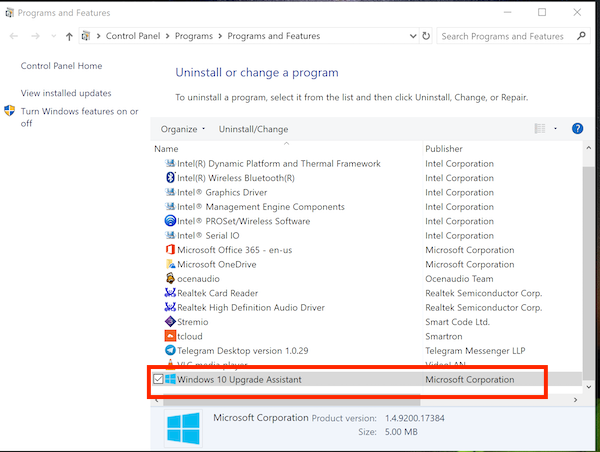
- WIN + R を押して、実行ウィンドウを開きます。 appwiz.cpl と入力し、Enter キーを押します。
- リストをスクロールして、[Windows Update Assistant] を選択します。
- コマンド バーの [削除] をクリックします。
その後、Windows をインストールしたドライバーに移動します。通常、これは C ドライブです。という名前のフォルダーを見つけます ウィンドウズ 10 アップデート .削除してゴミ箱を空にしてください。コンピューターを再起動すると、問題が解決することを願っています。

Windows 自体がこのプログラムを再度インストールする可能性があります。そのため、時々確認し、リストに再度表示された場合は削除してください。
2] Orchestrator サービスの更新を停止する

Update Orchestrator サービスは、Windows Update を管理します。 Windows の更新を管理します。停止すると、デバイスは最新の更新プログラムをダウンロードしてインストールできなくなります。
イベントID7009
更新アシスタントが非常に煩わしい場合は、このサービスを停止することをお勧めします。 Windows 10 で更新プログラムを停止することはお勧めしませんが、それは他に方法がないことに気付いた場合に限られます。デバイスを無効にする原因となった問題を解決したら、必ずデバイスを更新してください。
- Services.msc を開く 検索バーに同じものを入力します。
- 下にスクロールして、Orchestrator サービスを更新します。
- [停止] をクリックします。
スタートアップの種類を自動から手動または無効に変更できない場合がありますが、サービスを停止するとすべての作業が行われます。
3] Windows Update Assistantを殺し続ける
さて、最初の方法は頭痛の種になりすぎる可能性があるため、この解決策では Windows Update サービスが開始されるたびに強制終了される可能性があります。これは彼を殺し、システムの更新の進捗状況の欠如を監視するスクリプトです。
メモ帳を開き、次のスクリプトをコピーしてデスクトップに保存します。
|_+_|WUAKiller.bat などのファイルを保存します。
その後、ファイルを右クリックして、管理者として実行します。コマンド ラインは 1 回表示され、その後折りたたまれます。
確実に非表示にするには、ガイドに従ってください バッチ ファイルを自動的に実行する .タスク マネージャーを含むどこからでも、このバット ファイルを強制終了しないでください。
最終的には Windows の更新は重要であり、Update Assistant を永久に無効にすることは決してないという点を再度強調します。これは、状況が困難で、どうしようもない場合にのみ行う必要があります。特に Windows のメジャー アップデートの場合は、問題の正確な原因を突き止めることを常にお勧めします。
PC修復ツールをダウンロードして、Windowsエラーをすばやく見つけて自動的に修正しますMicrosoft がより安定したバージョンをリリースしない限り、更新をしばらく遅らせることもお勧めします。この場合、このアドバイスを使用してください。
あなたのチャンネルからYouTubeビデオを削除する方法














