IT の専門家として、Windows 10 コンピューターを外部からの攻撃から保護する最善の方法についてよく尋ねられます。この記事では、Windows 10 のパスワードとアカウント ロックアウト ポリシーの基本概念と、これらの機能を使用してシステムのセキュリティを強化する方法を紹介します。
Windows MediaPlayerはどのファイルタイプをサポートしていますか
どのオペレーティング システムでも最も重要なセキュリティ機能の 1 つは、パスワード ポリシーです。これにより、パスワードの保存方法、変更が必要な頻度、必要な複雑さを制御できます。 Windows 10 では、設定アプリを開き、[アカウント] > [サインイン オプション] に移動して、パスワード ポリシーを設定できます。
[パスワード] セクションでは、パスワードを変更する必要がある頻度と、有効期限が切れるまでの期間を設定できます。また、パスワードの最小長と、パスワードが複雑さの要件を満たす必要があるかどうかを設定することもできます。これらの要件には、大文字と小文字、数字、特殊文字が混在していることなどが含まれます。
もう 1 つの重要なセキュリティ機能は、アカウント ロックアウト ポリシーです。これは、アカウントがロックアウトされるまでに許容されるログイン試行の失敗回数を制御します。ローカル グループ ポリシー エディター (gpedit.msc) を開いて、アカウント ロックアウト ポリシーを設定できます。
[アカウントのロックアウト] セクションでは、アカウントがロックアウトされるまでに許容されるログイン試行の失敗回数を設定できます。また、アカウントのロックアウト期間を設定することもできます。これは、ログイン試行の失敗が最大回数に達した後、アカウントがロックアウトされたままになる時間です。デフォルトでは、Windows 10 はログイン試行が 10 回失敗すると、アカウントを 30 分間ロックします。
これらのパスワードおよびアカウント ロックアウト ポリシーを構成することで、Windows 10 コンピューターに対するブルート フォース攻撃を防ぐことができます。これらの攻撃は、攻撃者が何千または何百万もの異なる組み合わせを試すことによって、ユーザーのパスワードを推測しようとする場所です。パスワードをより複雑にし、ログイン試行の失敗回数に制限を設定することで、攻撃者がパスワードを推測してシステムにアクセスすることをより困難にすることができます。
コンピューターを不正使用から保護するために、Windows 10/8/7 にはパスワードでコンピューターを保護するオプションが用意されています。あ 強力なパスワード したがって、これはコンピュータの防御の最前線です。
Windowsコンピューターのセキュリティを強化したい場合は、強化することができます Windows ログオン パスワード ポリシー 組み込みの使用 ローカル セキュリティ ポリシー また Secpol.msc .多くの設定の中にネストされているのは、コンピューターのパスワード ポリシーをカスタマイズできる便利なオプション セットです。
Windows ログインのパスワード ポリシーの適用
ローカル セキュリティ ポリシーを開いて使用するには、 走る 、 タイプ secpol.msc し、Enter を押します。左側のパネルで、 アカウント ポリシー > パスワード ポリシー .右側のペインに、パスワード ポリシーを構成するための設定が表示されます。
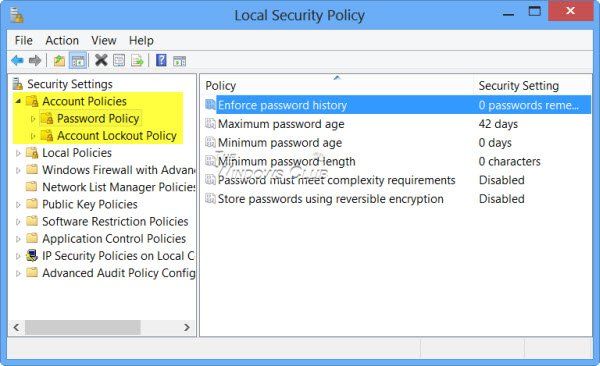
これらは、カスタマイズできる設定の一部です。それぞれをダブルクリックして、プロパティ ウィンドウを開きます。ドロップダウン メニューから必要なオプションを選択できます。それらをインストールしたら、[適用/OK] をクリックすることを忘れないでください。
1]パスワード履歴を有効にする

WindowsUpdateエージェントをリセットする
このポリシーを使用することで、ユーザーが古いパスワードをしばらく使用しないようにすることができます。この設定では、古いパスワードを再利用する前に、ユーザー アカウントに関連付ける必要がある一意の新しいパスワードの数を指定します。間の任意の値を設定できます。既定値は、ドメイン コントローラーでは 24、スタンドアロン サーバーでは 0 です。
2] パスワードの有効期間
特定の日数が経過したら、ユーザーにパスワードの変更を強制できます。 1 から 999 までの日数が経過するとパスワードが期限切れになるように設定するか、日数を 0 に設定してパスワードが期限切れにならないように指定できます。デフォルトは 42 日です。
3] パスワードの最低有効期限
ここでは、パスワードを変更する前に使用しなければならない最小期間を設定できます。 1 ~ 998 日の値を設定するか、日数を 0 に設定してすぐに変更できるようにすることができます。既定値は、ドメイン コントローラーでは 1、スタンドアロン サーバーでは 0 です。この設定ではパスワード ポリシーが適用されない場合がありますが、ユーザーがパスワードを頻繁に変更しないようにする場合は、このポリシーを設定できます。
4] パスワードの最小長
これは重要な設定であり、ハッキングの試みを防ぐために増やすことができます。 1 ~ 14 文字の値を設定するか、文字数を 0 に設定してパスワードを不要に設定できます。既定値は、ドメイン コントローラーでは 7、スタンドアロン サーバーでは 0 です。
ノートパソコンの放射線から身を守る方法
必要に応じて、[さらに 2 つの設定を有効にする] を選択することもできます。適切な [プロパティ] フィールドを開いたら、[有効] と [適用] を選択してポリシーを有効にします。
5] パスワードは複雑さの要件を満たす必要があります

パスワードがより複雑になり、解読が困難になるため、使用したいもう 1 つの重要な設定です。このポリシーが有効になっている場合、パスワードは次の最小要件を満たす必要があります。
- ユーザー アカウント名またはユーザーのフル ネームの一部が 2 文字を超えて連続しないようにしてください。
- 6 文字以上である必要があります。次の 4 つのカテゴリのうちの 3 つからの文字が含まれています。
- 英語のアルファベットの大文字 (A から Z)
- 英小文字 (a から z)
- 基数 10 の数字 (0 から 9)
- アルファベット以外の文字 (!、$、#、% など)
6]可逆暗号化を使用してパスワードを保存します。
このセキュリティ設定は、オペレーティング システムが可逆暗号化を使用してパスワードを保存するかどうかを決定します。可逆暗号化を使用してパスワードを保存することは、パスワードのプレーン テキスト バージョンを保存することと本質的に同じです。このため、アプリケーションの要件がパスワード情報を保護する必要性を上回る場合を除き、このポリシーを有効にしないでください。
読む : Windows 10 でパスワード ポリシーを設定する方法 .
Windows 10 のアカウント ロックアウト ポリシー
パスワード ポリシーをさらに強化するために、ブロック期間としきい値を設定することもできます。これにより、一定回数失敗した後にハッカーになる可能性がなくなります。これらの設定を構成するには、左ペインで アカウント ロックアウト ポリシー .

メディア作成ツールなしのWindows10 ISO
1] 無効なログインに対するアカウント ロックアウトのしきい値

このポリシーを設定すると、無効なログインの数を制御できます。デフォルトは 0 ですが、0 ~ 999 回のログイン失敗回数を設定できます。
2] アカウントのロックアウト期間
この設定を使用すると、ロックされたアカウントが自動的にロック解除される前にロックされたままになる分数を設定できます。 0 ~ 99999 分の任意の値を設定できます。このポリシーは、アカウント ロックアウトのしきい値ポリシーと共に設定する必要があります。
読む: Windows へのログイン試行回数を制限する .
3]アカウントロックアウトカウンターをリセットする
このセキュリティ設定は、ログイン試行が失敗してから、ログイン試行失敗カウンターがログイン試行失敗回数 0 にリセットされるまでに経過する必要がある分数を決定します。使用可能な範囲は 1 分から 99,999 分です。このポリシーは、アカウント ロックアウトのしきい値ポリシーと共に設定する必要もあります。
安全に、安全に!
PC修復ツールをダウンロードして、Windowsエラーをすばやく見つけて自動的に修正します実現する AuditPol と Windows ?そうでない場合は、それについて読むことができます。